
Simuladores
Simuladores presenciales
Cómo reservar tu lugar, presentar en papel y ver tu resultado
Los simuladores presenciales se presentan en papel, en una sede de Tijuana o Mexicali, con fecha, horario y salón. Tú reservas tu lugar desde tu cuenta de la plataforma; el día del examen contestas en una hoja de respuestas que después se califica.
Si tu curso tiene plan de simuladores, en Simuladores la tarjeta de cada uno te dice cuál toca en el salón: Presencial con su fecha.
Cómo reservar tu lugar
- En Inicio, busca el aviso del simulador y toca Reservar lugar.
- Si aparece más de una sucursal, elige Tijuana o Mexicali. Si solo tienes una, ya viene elegida.
- Revisa las fechas, horarios y sedes. Si hay varias sedes, puedes filtrar la lista.
- Abre una sesión y elige un salón con lugares disponibles.
- Toca Reservar lugar, revisa la sucursal, la sede, la fecha, el horario y el salón, y confirma.
- Verás ¡Lugar reservado! con tus datos. Mientras el formulario esté abierto, también ves tu reserva en Inicio.
No tienes que elegir A, B, C o D al reservar. Esas letras son las versiones del examen en papel y te toca una el día del examen. Al recibirla, revisa que la letra de tu hoja de respuestas sea la misma que la de tu cuadernillo.
Nota
Los lugares son limitados. Si alguien ocupa el último lugar antes de que confirmes, elige otro que siga disponible.
Qué sucursales puedes elegir
- Si estás inscrito a un curso vigente, ves la sucursal de tu curso, aunque tu perfil diga otra. Esto también aplica si tu inscripción está pendiente de grupo o tiene pagos pendientes.
- Si tienes Cuenta gratuita y no estás inscrito a un curso vigente, eliges entre las sucursales disponibles.
Solo aparecen las sucursales con sesiones y salones disponibles. Si una sucursal tiene las reservas cerradas, no puedes confirmar ahí hasta que el equipo las abra. Los horarios, sedes, salones e instrucciones son los de la sucursal que elegiste.
Si el equipo quita una sesión o un salón después de que reservaste, tu reserva se conserva y la puedes consultar. Escríbele al equipo si necesitas revisar tu asistencia.
Cambiar tu reserva
Solo puedes tener una reserva por simulador presencial. Mientras las reservas estén abiertas, toca Cambiar reserva, elige otra sucursal, horario o salón y confirma. Antes de confirmar ves tu lugar anterior y el nuevo.
- Tu lugar anterior se conserva hasta que se confirma el nuevo. Si el cambio falla o el salón se llena, te quedas con tu reserva original.
- Una sesión que ya empezó no se puede reservar, y tu reserva ya no se cambia desde que empieza su sesión, aunque sea hoy.
- Si no presentaste tu simulador, en Inicio verás Elige una nueva fecha. Podrás elegir otra en cuanto se califiquen las hojas de esa sesión, a más tardar 3 días después; la página te dice desde qué día. Entonces toca Elegir nueva fecha, elige otra y confirma. Para cancelar tu asistencia o revisar una reserva anterior, escríbele al equipo de Superfy.
- Si ya tienes resultado de ese simulador, no puedes reservar otra vez el mismo examen.
El día del examen
Revisa las instrucciones del formulario y lo que te diga el equipo sobre la hora de llegada, identificación y materiales. Revisa también la sucursal y la sede de tu reserva antes de salir. Durante el examen, sigue las instrucciones del aplicador y respeta el tiempo.
La hoja de respuestas
Tus respuestas se leen con un escáner:
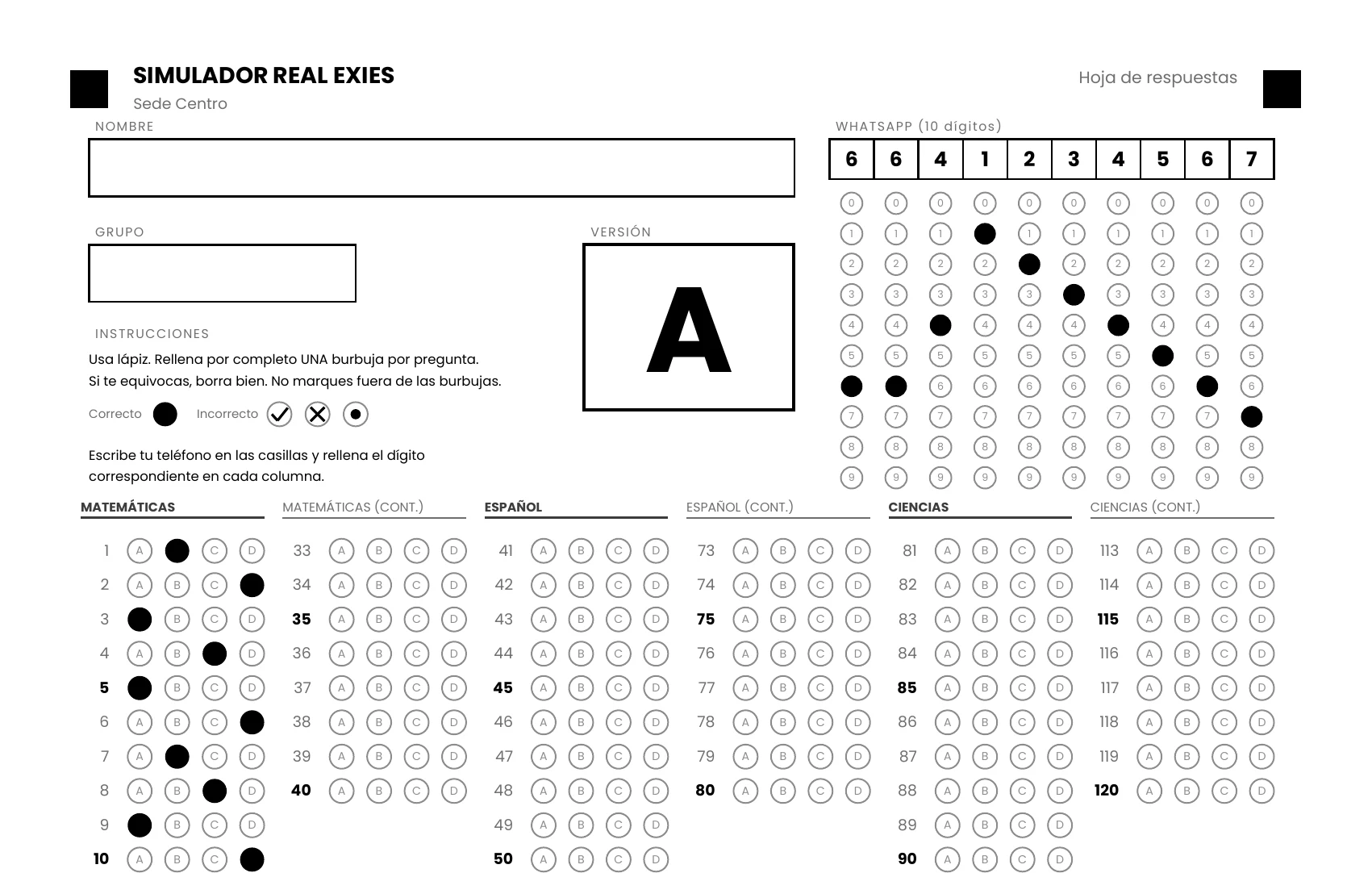
- Revisa que la letra de versión de tu hoja sea la misma que la de tu cuadernillo.
- Escribe el WhatsApp de 10 dígitos de tu cuenta en las casillas y rellena el dígito de cada columna. Con ese número se identifica tu resultado.
- Si te dan una hoja con nombre y WhatsApp impresos, revisa que sean los tuyos antes de contestar.
- Usa lápiz y rellena por completo una sola burbuja por pregunta. Si te equivocas, borra bien.
- Fíjate en el número de pregunta y sigue las secciones de la hoja y del cuadernillo.
- Si la hoja tiene más de una página, entrega todas las que te pida el aplicador.
Tu resultado
Tu resultado aparece cuando el equipo escanea tu hoja o captura tu calificación. Lo reconoces así:
| Dónde | Qué ves |
|---|---|
| Historial de intentos, en Simuladores | La etiqueta Presencial |
| Tu reporte del simulador | La etiqueta Presencial |
| Tus simuladores, en tu reporte | «presencial» junto al nombre |
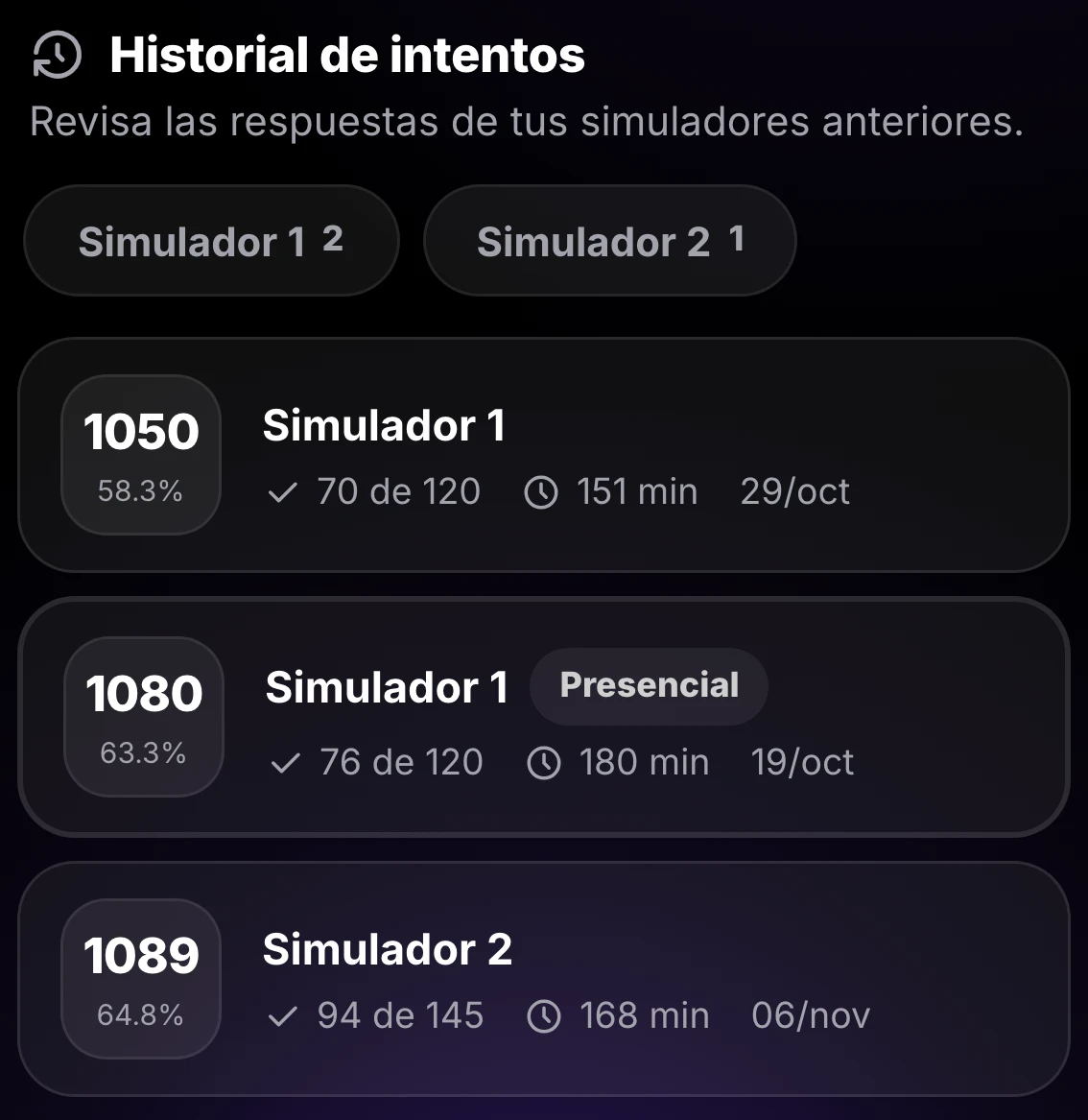
- Si tu hoja se escaneó, abres tu reporte completo: tu puntaje, cómo te fue por materia y tus errores pregunta por pregunta.
- Si tu calificación se capturó a mano, ves tu puntaje, pero no el detalle pregunta por pregunta.
La versión que queda registrada es la de la hoja que contestaste. Cambiar de sucursal u horario no crea un segundo resultado del mismo examen. Si ves un error en tu resultado, pide una revisión al equipo.
Tu resultado presencial y tu predicción
Tus simuladores presenciales cuentan más en tu predicción que los que haces en la plataforma, porque se presentan igual que el examen. Te explicamos cómo se calcula en Tus resultados y tu predicción.
Relacionado
- Simuladores predictivos: los simuladores que haces en la plataforma
- Tus resultados y tu predicción: tu reporte y cómo se calcula tu predicción
- Ranking: tu lugar junto a los demás alumnos de tu examen