
Tu cuenta
Perfil
Tus datos, tu carrera, Mi reporte y la configuración de tu cuenta
En tu perfil ves tu predicción y tu carrera, cambias tus datos, revisas tu reporte y ajustas la configuración.
En el teléfono, toca Perfil en la barra de abajo: la pantalla se llama Mi cuenta. En la computadora, toca el círculo con tu inicial, arriba a la derecha, y elige una sección.
La tarjeta de arriba
Siempre está a la vista, en todas las secciones:
- Tu nombre y una etiqueta. Si estás inscrito en un curso, dice cómo va tu inscripción. Si no, dice tu tipo de cuenta: Cuenta gratuita, Autodidacta o Curso presencial.
- Curso, si tienes uno, con tu grupo: Grupo y su clave, o Grupo por asignar.
- Tu predicción: el resultado que sacarías hoy y si tu puntaje es suficiente para tu carrera. Dice Puntaje suficiente para tu carrera o Faltan N puntos para tu carrera, y cuánto pide tu carrera. Si tu examen no tiene predicción, ves tu carrera y su puntaje mínimo.
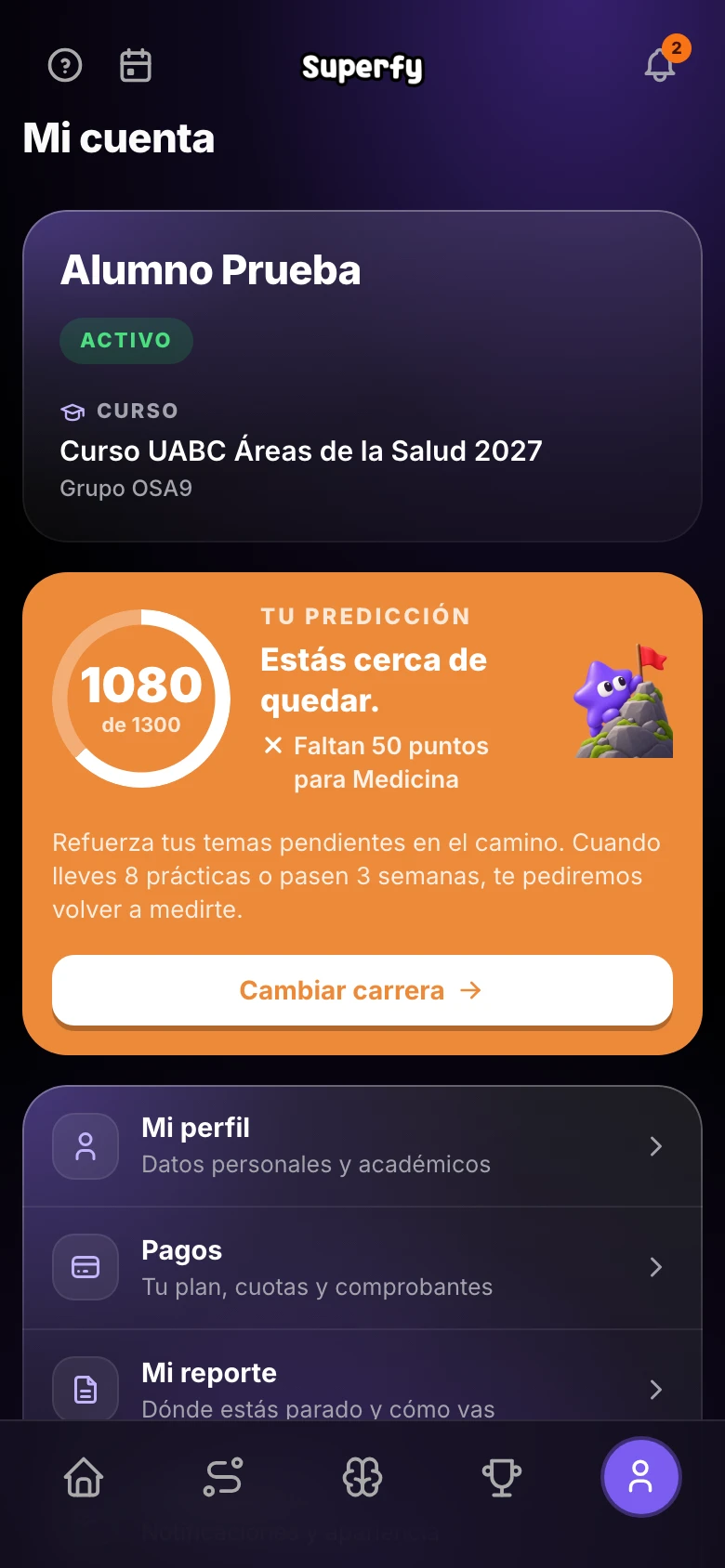
La tarjeta cambia según lo que te falte:
- Sin carrera: toca Elegir mi carrera.
- Sin simuladores: toca Hacer mi primer simulador. Tu predicción sale de tu primer simulador.
| Etiqueta | Qué significa |
|---|---|
| Activo | Tu inscripción está vigente |
| Pendiente de grupo | Ya estás inscrito, pero todavía no te asignan grupo |
| Pago atrasado | Un pago se pasó de su fecha límite y tu cuenta funciona como gratuita. Ponte al corriente en Pagos |
Las secciones
- Mi perfil: tus datos personales y académicos, tu correo y tu celular.
- Pagos: tu plan, tus cuotas y tus comprobantes.
- Mi reporte: dónde estás parado y cómo vas.
- Configuración: notificaciones, apariencia, tiempo para estudiar y tu examen.
En el teléfono también encuentras Mi actividad, Centro de ayuda, Cerrar sesión y Cerrar sesión en los demás dispositivos. Mi actividad tiene su propia página.
Cerrar sesión en los demás dispositivos cierra tu sesión en los demás celulares, computadoras y apps donde entraste, por ejemplo si perdiste tu celular, y a esos ya no les llegan tus notificaciones; donde lo tocas sigue abierta. En la computadora está en el menú del círculo con tu inicial, debajo de Cerrar sesión.
Mi perfil
Tus datos van en tarjetas. Cada una se edita por separado: toca Editar, cambia lo que necesites y toca Guardar, o Cancelar para dejarlo como estaba.
- Datos personales: nombre, apellidos y fecha de nacimiento.
- Mi correo y Mi celular: con qué entras y cómo recuperas tu cuenta. Todo lo que puedes hacer con ellos está en Tu cuenta y tu celular.
- Ubicación: tu estado y tu ciudad.
- Datos académicos: género, preparatoria, promedio, si sigues en la prepa y tu carrera deseada.
- Identificación y contacto de emergencia: solo si vas a un curso presencial. Tu CURP (opcional) y a quién llamar en una emergencia: su nombre, su teléfono de 10 dígitos y su Parentesco, que eliges de la lista (por ejemplo Padre/Madre o Tutor legal). Si llenas uno de esos tres datos, llena los tres.
Solo puedes tener una tarjeta abierta a la vez. Si abres otra sin guardar, lo que cambiaste en la primera se pierde.
Cambiar tu carrera
Toca Cambiar carrera en la tarjeta de arriba, o Cambiar junto a tu carrera en Datos académicos. Busca la nueva, revisa su mínimo y toca Guardar cambio.
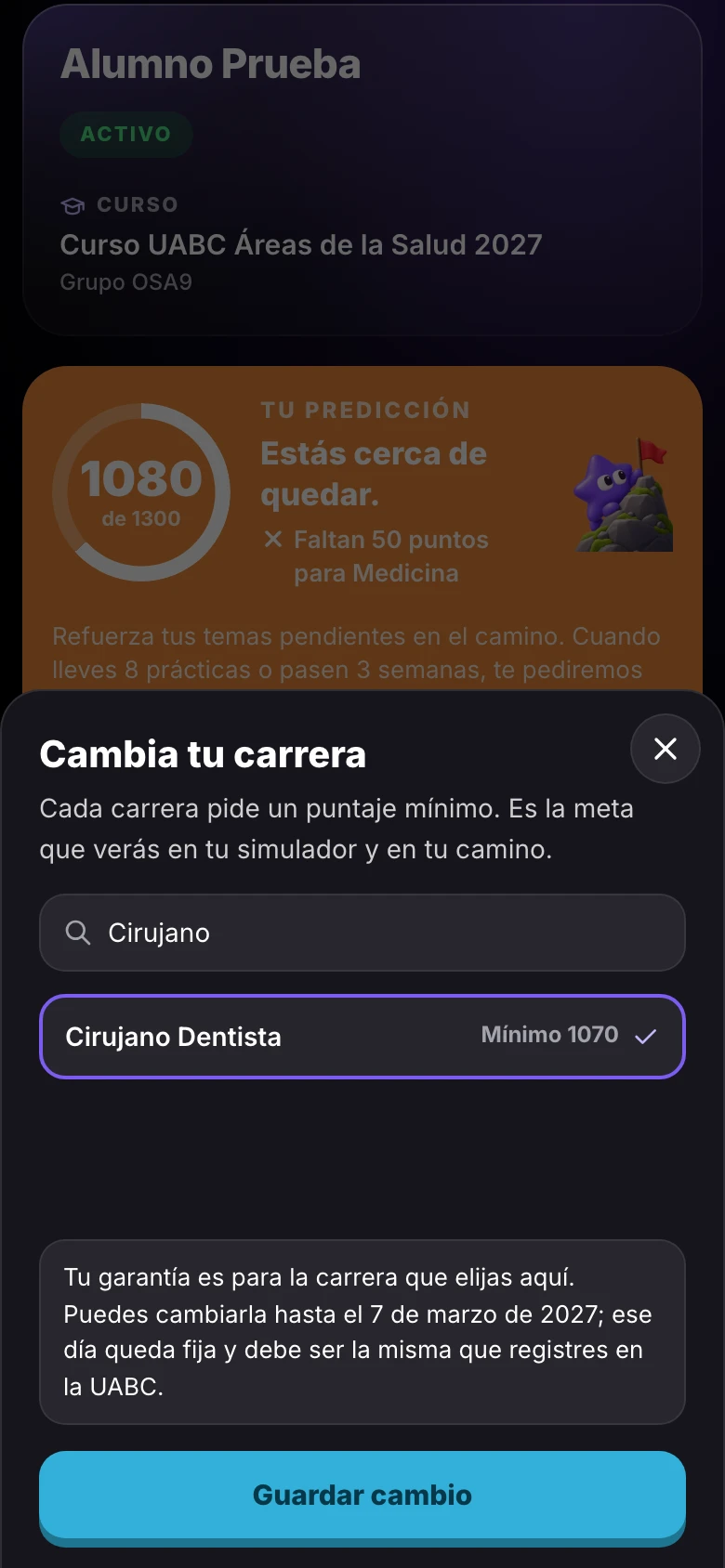
- Puedes cambiarla hasta el 7 de marzo de 2027. Ese día queda fija: es la de tu garantía, si tu curso la tiene, y debe ser la misma que registres en la UABC. Tu cuenta te dice la fecha y te lo recuerda antes de guardar. Si ya quedó fija, verás ese aviso en lugar de la lista; si es urgente, escríbenos.
- Si todavía no tienes carrera, la puedes elegir cuando quieras.
Cómo registras tu carrera en la UABC, en Admisión a la UABC.
Mi reporte
Mi reporte te dice dónde estás parado frente a tu meta y frente a los demás.
- Tu predicción y tu lugar: tu predicción, el mínimo de tu carrera y tu lugar en tu convocatoria (y en tu grupo, si tienes). Abajo, una nota con lo que te conviene hacer.
- Tus simuladores: cada simulador que hiciste, con tus aciertos, tu puntaje y la fecha.
Si vas a un curso presencial, también ves:
- Tu avance contra el grupo, cuando tu profe ya dejó temas: cuánto llevas de cada materia. La marca en la barra es lo que ya deberías llevar.
- Tu curso: grupo, horario, ubicación, docentes, periodo, cuánto lleva el curso y tus Faltas registradas, con su fecha.
- Garantía: cómo va tu garantía. Los detalles están en Tu garantía.
Configuración
- Notificaciones: actívalas para que te lleguen avisos a este dispositivo. Ahí también puedes apagar el Correo de preguntas por repasar. Cómo, en Notificaciones.
- Apariencia: Claro, Oscuro o Sistema (el modo de tu teléfono o tu computadora).
- Tiempo para estudiar: 15 min, 30 min, 45 min o 1 hora o más al día. Si estudias por tu cuenta, cambia cuántos temas te propone tu plan cada semana. Si vas a un curso presencial, tu semana la marca tu grupo.
- Tipo de examen: dice Solo lectura. Tu examen define tu temario, tu camino y tu meta, así que no lo cambias tú.
Relacionado
- Tu cuenta y tu celular: cambiar tu correo, verificar tu celular y unir cuentas
- Planes y pagos: lo que ves en la sección Pagos
- Mi actividad: todo lo que has hecho en Superfy
- Notificaciones: activa los avisos