
Empieza aquí
Inicio
Lo que ves cada vez que entras a tu cuenta
Inicio es la primera pantalla cuando entras a tu cuenta. De un vistazo te dice cómo va tu día, qué te toca esta semana y cómo vas contra tu carrera.
Lo encuentras en el menú, en Inicio. Lo que ves cambia según tu cuenta: Cuenta gratuita, Autodidacta o Curso presencial.
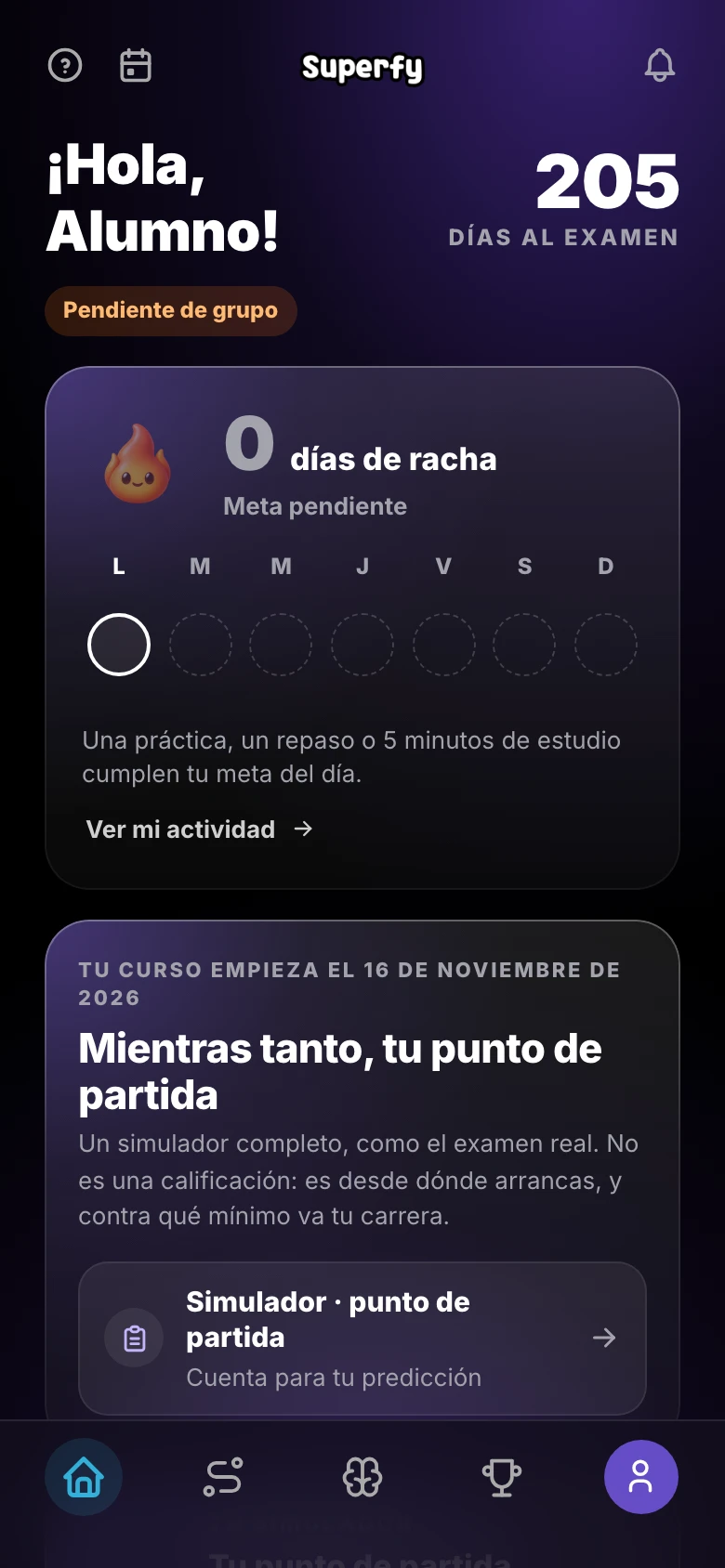
Arriba: tu saludo
- Tu examen y tu grupo. Debajo del saludo, en una línea gris, ves tu examen y, si ya tienes grupo, tu grupo.
- Tu tipo de cuenta o tu garantía. Por ejemplo Gratuito, Autodidacta, Pendiente de grupo, Garantía activa o Curso gratis (si tu curso es el curso gratis de una garantía). Tócala para ver qué significa.
- Días al examen. La cuenta regresiva, a la derecha. Tócala para ver la fecha.
- Avisos con imagen. Si hay un paseo, una extensión o una encuesta abierta, aparece un aviso con una imagen arriba, como Paseo disponible o Encuesta disponible, y su botón: Ver el paseo, Ver la extensión o Contestar la encuesta. Si ya apartaste lugar, dice Lugar reservado y el botón es Ver mi lugar.
Si tienes un pago vencido, también arriba verás «Tienes un pago pendiente desde el…» con cuánto debes, cuántos días te quedan para ponerte al corriente y el botón Ver mis pagos. Si se pasan esos días, el aviso cambia a «Tu cuenta pasó a gratuita»: tu avance sigue ahí y al ponerte al corriente vuelve todo.
Tu racha y tu meta del día
La tarjeta de la llama cuenta tus días de racha y marca la semana de lunes a domingo.
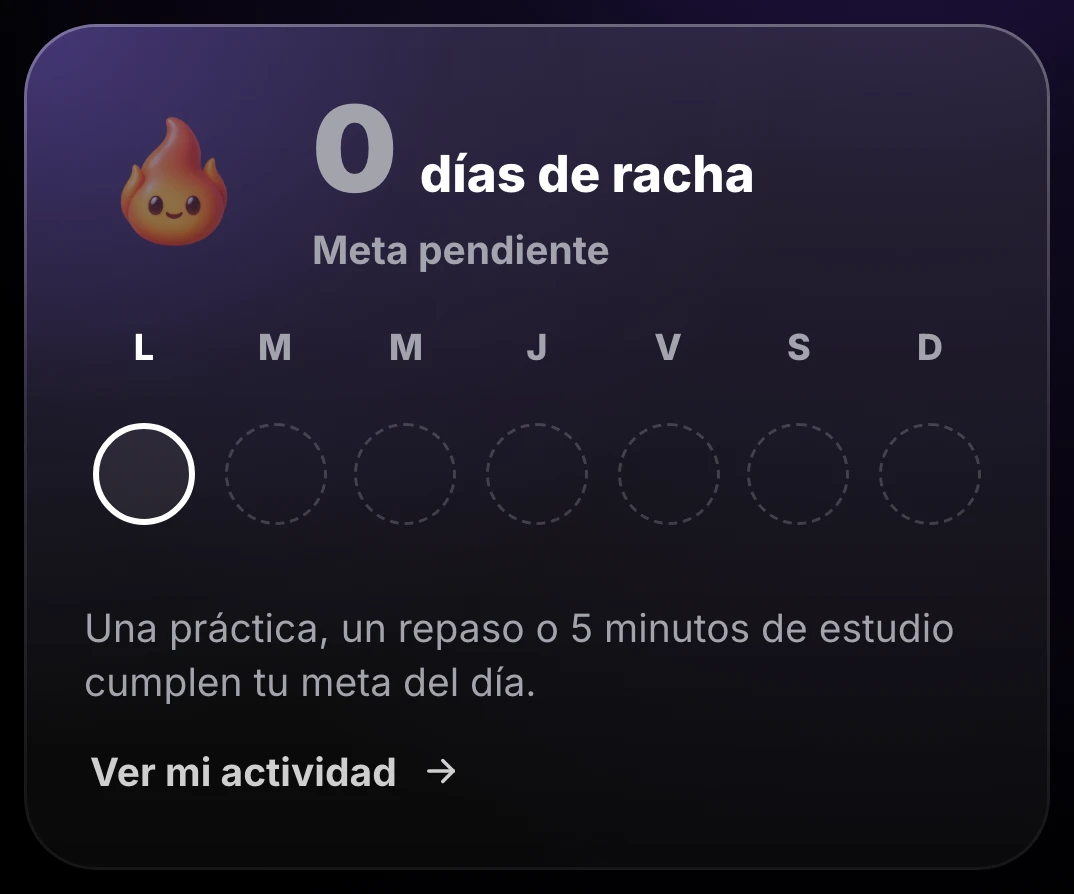
«Una práctica, un repaso o 5 minutos de estudio cumplen tu meta del día.» Debajo de tu racha, una línea te dice si ya la cumpliste hoy; qué significa cada una, en Mi actividad y tu racha.
Toca Ver mi actividad para ver todo tu historial.
Temas de la semana
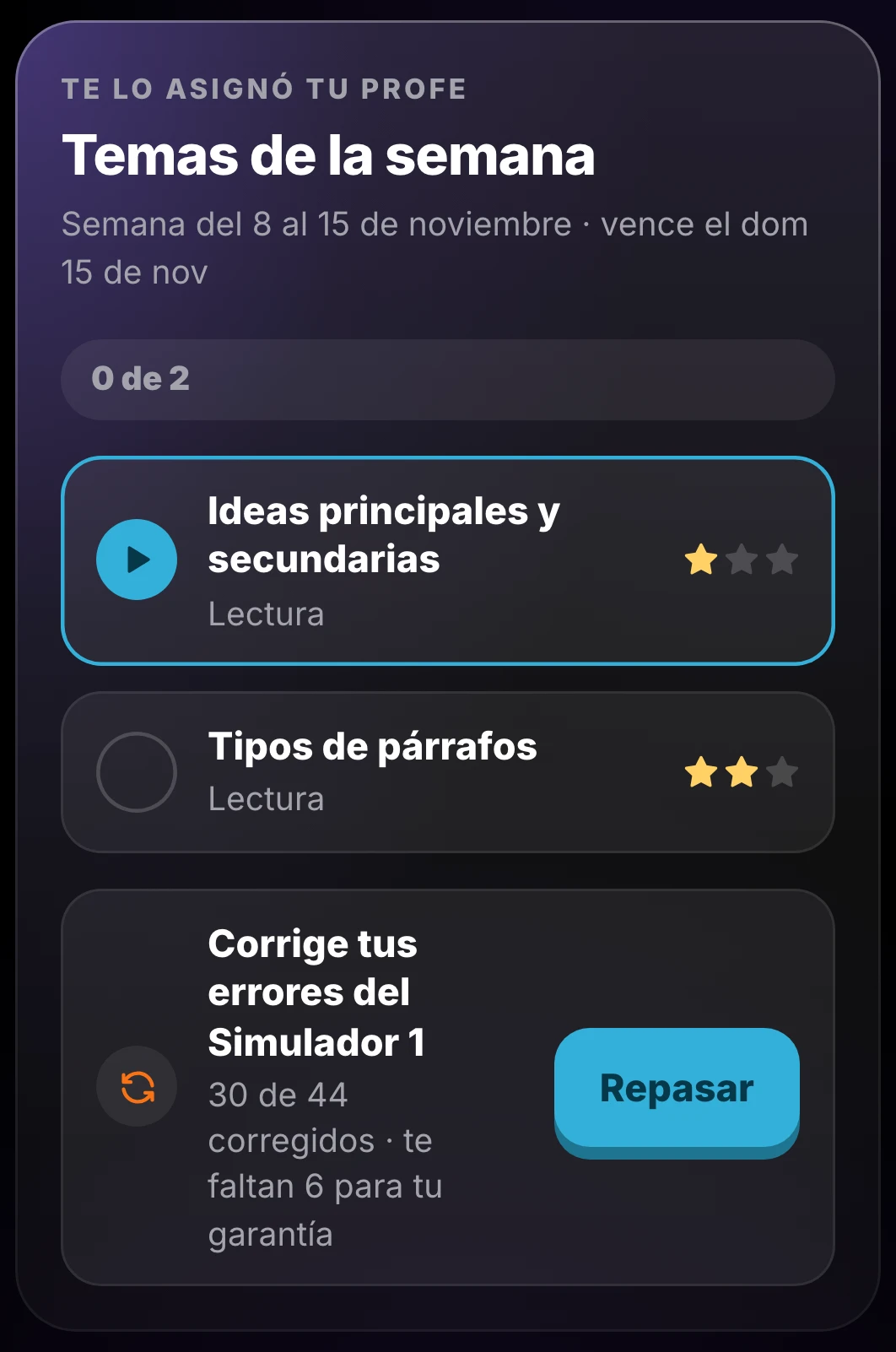
Es tu tarea de la semana: una lista de temas, cada uno con sus estrellas. El botón de abajo abre el que sigue, por ejemplo Seguir con Fracciones · Nivel 2, y lo practicas ahí mismo. Un tema está hecho cuando tiene sus tres estrellas.
- Si vas a un curso presencial, los temas te los asigna tu profe: verás Te lo asignó tu profe y cuándo vencen. Si tu profe todavía no asigna temas, o tu curso aún no empieza, te pide tu punto de partida con Hacer mi primer simulador. Si ya lo hiciste, te propone reforzar lo que se te fue.
- Si eres autodidacta o tienes cuenta gratuita, Superfy te arma un plan a tu ritmo: verás Tu plan · semana 3 de 20 (con tus números) y, cuando toca, un simulador en la lista.
Si un tema de otra semana se quedó sin terminar, aparece el aviso Vas atrasado y el botón cambia a Ponerte al día. En el plan a tu ritmo puede salir también Ajustar mi plan, que lo vuelve a armar desde hoy con lo que te falta.
Cuando terminas todo verás Listo por esta semana, con botones para repasar tus errores o ir a tus simuladores.
Por reforzar
Debajo pueden aparecer temas marcados Por reforzar: «Temas que ya hiciste y en simulador se te siguen yendo. No son tarea; sí cuentan.» Toca Reforzar para practicarlos, o Armar una práctica por materia.
Tu simulador
Compara tu predicción con el mínimo que pide tu carrera y te dice qué hacer:
- Sin carrera elegida: toca Elegir mi carrera. Sin ella no sabemos cuánto te falta.
- Sin simulador todavía: toca Hacer mi primer simulador. No es una calificación: es desde dónde arrancas.
- Con tu predicción: verás a Sofy, tu número y si tu puntaje es suficiente, por ejemplo «Faltan 40 puntos para Medicina» o «Puntaje suficiente para Medicina».
Cuando es buen momento para probarte otra vez, el botón dice Volver a probarme. Si no, dice Ver mis resultados y te explica cuándo te lo va a pedir.
Tus errores
Cuando terminas los temas de tu semana, y en la recta final, aparece el botón Repasar N errores. Abre un repaso corto de la materia donde más errores tienes.
Debajo puede salir un aviso como «3 errores más vuelven mañana: lo que fallas descansa un día antes de volver a la lista.» Esos no se perdieron: regresan solos.
Si vas a un curso presencial UABC, mientras a un simulador de tu curso le falte corregir el 80 % de sus errores, en Temas de la semana aparece el renglón Corrige tus errores del Simulador N: cuántos llevas, cuántos te faltan para tu garantía y el botón Repasar, que abre el Repaso de ese simulador. Si hoy ya los repasaste todos, dice que lo que fallaste vuelve mañana. Es la parte de errores del requisito Temas y errores de tu garantía; si todavía no cuenta, el renglón dice desde qué simulador.
La recta final
En las dos semanas antes de tu examen, Inicio cambia a Recta final: ya no hay temas nuevos. Cada semana te toca un Simulador de la semana y el Repaso de errores. Si tu examen tiene los datos, también ves El día del examen: sede, hora y qué llevar.
Si eres autodidacta o tienes cuenta gratuita, la recta final ocupa el lugar de tu plan. Si vas a un curso presencial, aparece encima de los temas de tu profe.
¿Cómo te fue?
A partir del día de tu examen, Inicio te pregunta «¿Cómo te fue en el…?» con tres opciones: Quedé, No quedé o Todavía no sé. Si no tienes carrera elegida, te pide a cuál aplicaste y tocas Enviar. Si eliges Todavía no sé, te volvemos a preguntar en unos días. Tu respuesta nos ayuda a cerrar tu garantía, si la tienes: si está confirmada, la tarjeta te dice tu último día para contestar. Qué sigue después, en Tu garantía.
Otros avisos
- Simulador presencial. Si hay uno abierto para ti, arriba de tu racha verás Reserva tu lugar con Reservar lugar. Si ya reservaste, dice Tu lugar está reservado, con tu fecha, tu hora y tu sede, y Cambiar reserva mientras se pueda cambiar. Si la fecha de tu reserva ya pasó, dice Elige una nueva fecha. Cómo se reserva, en Simuladores presenciales.
- Tu reporte del mes. Los primeros 10 días de cada mes aparece «Tu reporte de estudiante de… está disponible» con Ver mi reporte.
Nota
Si tu examen tiene fecha, la ves tocando Días al examen. Es una fecha estimada: si cambia, la cuenta regresiva se ajusta sola.
Si tienes cuenta gratuita
- En la columna de tu racha ves la tarjeta Cuenta gratuita con cuántas prácticas llevas este mes, de 30. El límite se reinicia el día 1.
- Tienes un simulador gratis cada 30 días. Si ya lo usaste y toca medirte otra vez, Tu simulador te dice qué día se libera el siguiente y su botón cambia a Ver el plan autodidacta.
- En tu plan, los temas que siguen se ven con candado hasta que el anterior tenga sus tres estrellas.
Para practicar sin límite toca Ver planes y precios. Qué incluye cada tipo de cuenta, en Planes y pagos.
El menú de la plataforma
- En la computadora, arriba: Inicio, Camino, Simuladores y Ranking (si tu examen tiene ranking). A la derecha, el círculo con «?», el calendario, la campana de avisos y el círculo con tu inicial, que abre el menú de tu cuenta.
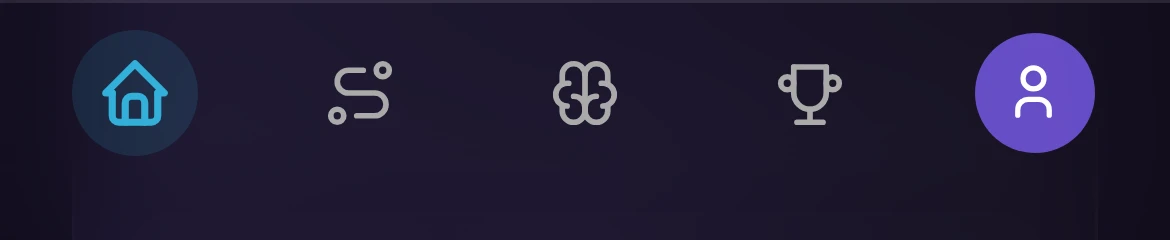
- En el teléfono, la barra de abajo tiene Inicio, Camino, Simuladores, Ranking y Perfil. Arriba están el círculo con «?», el calendario y la campana.
El círculo con «?» abre en otra pestaña la página de esta guía que explica la pantalla donde estás. En la práctica del Camino, el repaso y el examen, que tapan la barra, está junto a la bandera de reportar.
Tu calendario
El ícono del calendario, arriba, abre tus fechas: los simuladores de tu curso, las vacaciones y fechas de la UABC, como la convocatoria o el examen. En el teléfono ves el mes con un punto de color en los días que tienen algo: toca un día para ver qué hay. En la computadora ves el mes completo.
Cada simulador de tu curso sale con tu día, que es el de tu grupo o el de tu reserva, con su hora y su sede, y con el último día para presentarlo. Si todavía no tienes grupo ni reserva, ves el día en que empieza y el último día; cuando va con reserva, ahí mismo está Reservar mi lugar. Un punto relleno es tu día; un punto hueco marca que empieza o que es el último día. Cuando lo presentas, queda marcado como Presentado, con Ver mi resultado para abrir tu resultado.
Consejo
Si no sabes por dónde empezar, toca el botón grande de Temas de la semana: siempre abre lo que más te conviene hacer hoy.
Relacionado
- El camino: cómo se practica un tema y se ganan estrellas
- Repaso de errores: cómo vuelven tus preguntas falladas
- Simuladores predictivos: tu punto de partida y tu predicción
- Actividad: tu racha y tu historial