
Empieza aquí
Crea tu cuenta
El recorrido de bienvenida con Sofy, paso a paso
Crear tu cuenta en Superfy es gratis y toma unos minutos. Sofy, tu tutora, te hace unas preguntas para armar tu plan de estudio.
Empiezas sin cuenta: la creas a la mitad, cuando ya viste cómo se practica aquí.
Antes de crear tu cuenta
Sofy se presenta: «¡Hola! Soy Sofy.» Después te pregunta:
- «¿Para qué examen te preparas?» Elige el que de verdad vas a presentar. De él salen tus materias, tus temas y tus simuladores.
- «¿Qué carrera quieres estudiar?» Solo aparece si tu examen la pide. Cada carrera pide un puntaje mínimo: esa es tu meta.
- «Una pregunta de tu examen, para calentar». Es una pregunta real. Contestas y Sofy te explica la respuesta. No cuenta para nada: es para que veas cómo se practica.
- «Así les fue a los que se prepararon con nosotros» y «Te acompaña un equipo de verdad»: los resultados de alumnos del año pasado y la gente detrás de Superfy.
- «¿Cuánto tiempo tienes al día para estudiar?» Elige 15 min, 30 min, 45 min o 1 hora o más. Con eso se decide cuántos temas te tocan cada semana.
Algunas pantallas dependen de tu examen, así que puede que no veas todas.
Guarda tu avance y arma tu plan
En esta pantalla nace tu cuenta:
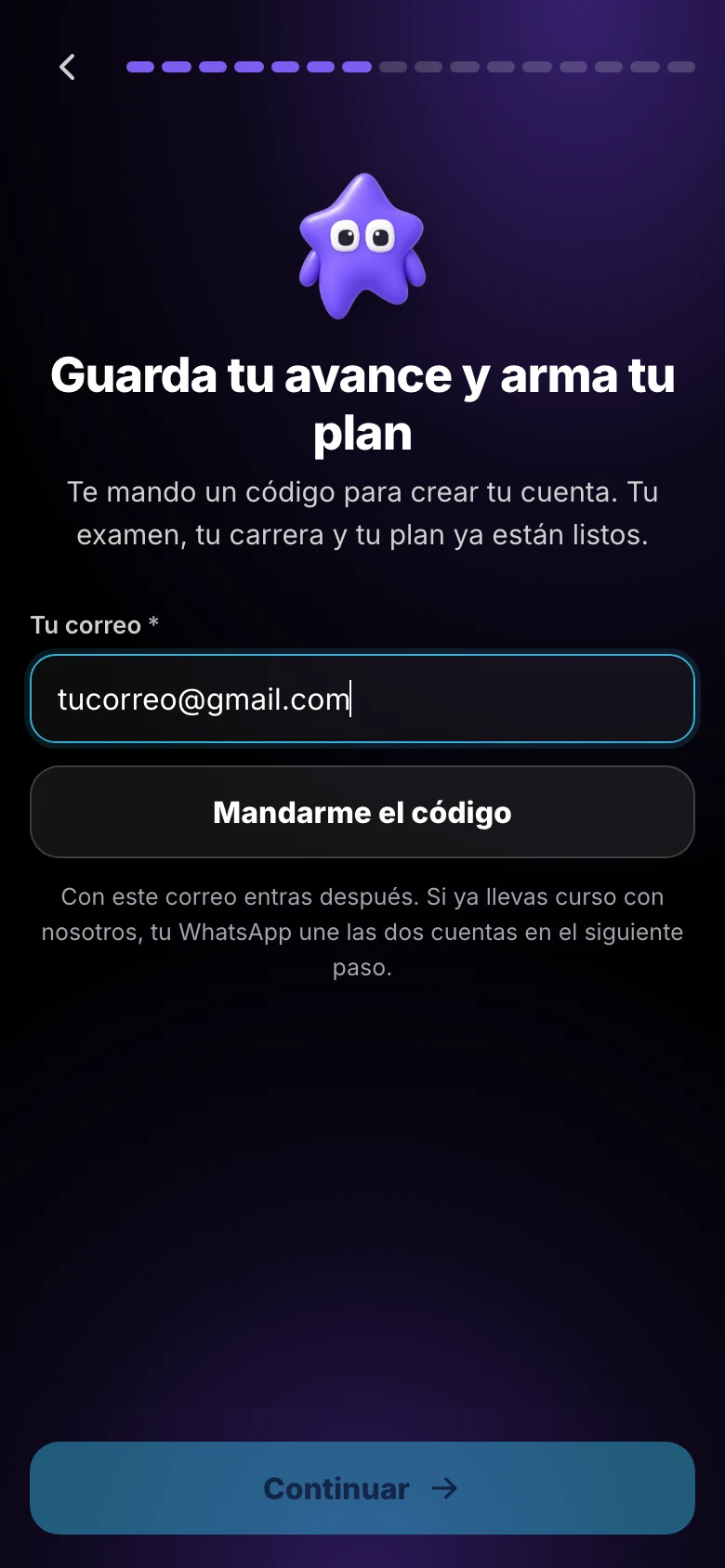
- Escribe Tu correo y toca Mandarme el código.
- Te llega un código de seis dígitos. Escríbelo en Código y toca Verificar.
- Verás «Listo: tu cuenta ya existe. Lo que sigue es para conocerte.»
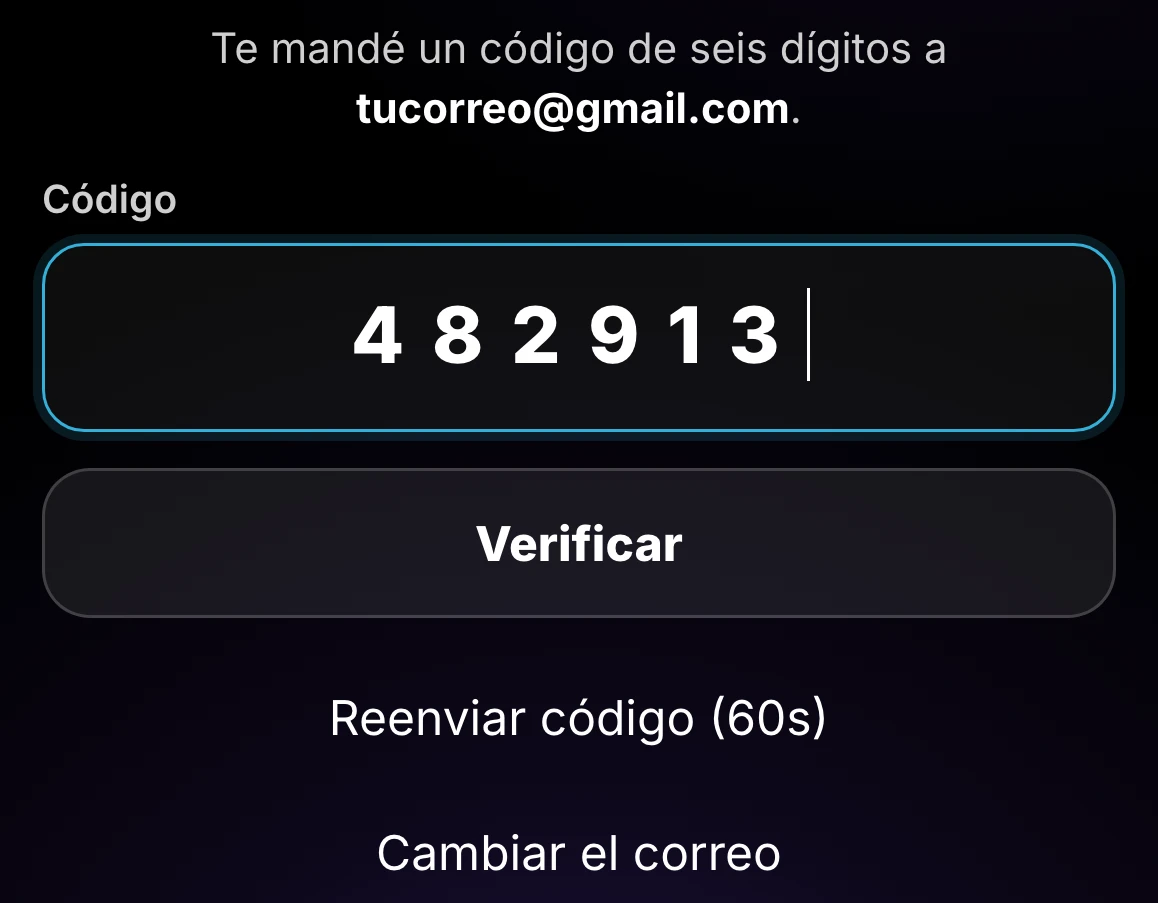
Ese correo es con el que vas a entrar siempre. No hay contraseña: cada vez que entras, te mandamos un código nuevo. Si escribiste mal el correo, toca Cambiar el correo.
Si ese correo ya tenía una cuenta en Superfy, entras directo a Inicio.
Consejo
Si no ves el código, revisa tu carpeta de spam. El código vence a los 10 minutos: si se te pasó, toca Cambiar el correo y vuelve a tocar Mandarme el código. Usa un correo que revises seguido: lo vas a necesitar cada vez que entres.
Después: para conocerte
Ya con tu cuenta, Sofy te pide tus datos:
- «¿Cómo te llamas?» Tu nombre y apellido paterno. El materno es opcional.
- «¿Cuál es tu WhatsApp?» Si ya llevas curso con nosotros, usa el mismo número que diste al inscribirte.
- «¿Cómo nos conociste?» Opcional.
- «¿De dónde eres?» Tu estado y tu ciudad.
- «¿En qué prepa estudias?» Opcional. Si no aparece en la lista, elige «Otra».
- «¿Cuál es tu promedio en la prepa?» Opcional. Aproximado está bien.
- «¿Cuándo naciste?» Día, mes y año.
El botón Continuar se enciende cuando tu respuesta está completa. Las preguntas opcionales las puedes saltar. Con la flecha de arriba regresas a la pregunta anterior.
Si tu WhatsApp ya tiene una cuenta
Si el número que escribes ya está en Superfy, verás «Este número ya tiene una cuenta», con el nombre de esa cuenta.
- Ya estás inscrito en un curso y es tu número. Toca Sí, es mi cuenta — enviarme un código. Te llega un SMS; escribe el código y toca Confirmar y actualizar mi correo. Tu correo pasa a la cuenta de tu curso y después entras con él.
- Esa cuenta ya tiene correo. Verás cuál es, con una parte oculta, y el botón Ir al inicio de sesión. Antes de salir eliges qué hacer con la cuenta que acabas de crear: Eliminar cuenta nueva y continuar o Mantener ambas cuentas y cerrar sesión.
- El número no es tuyo. Toca No soy yo, usar otro número y escribe otro.
Tu plan y ¡Comenzar!
En Tu plan de estudio ves las materias de tu examen y cuántos temas tiene cada una.
Al final Sofy te dice «Un poco mejor cada día.» Toca ¡Comenzar! y llegas a Inicio. Tu cuenta empieza como Cuenta gratuita.
Si te sales a la mitad
- Antes de crear tu cuenta, lo que contestaste se queda en ese navegador. Si vuelves al recorrido desde ahí mismo, sigues donde ibas.
- Después de crear tu cuenta, puedes tocar Salir arriba. La próxima vez que entres con tu correo, retomas en la misma pregunta.
Si empiezas en la pantalla de entrada
Si lo primero que ves es Entra con tu correo, también puedes crear tu cuenta ahí:
- Escribe tu correo y toca Continuar.
- Como es tu primera vez, te pregunta «¿Cuál es tu celular?».
- Verás «Tu cuenta empieza gratis» con tu correo y tu celular. Toca Crear mi cuenta.
- Escribe el código que te llega al correo.
Después haces el mismo recorrido con Sofy, sin el paso de guardar tu avance y sin la pregunta del WhatsApp, porque ya diste tu celular. Si ese celular ya estaba en Superfy, mira Tu cuenta y tu celular.
Relacionado
- Tu cuenta y tu celular: entrar con código y recuperar tu cuenta
- Inicio: lo que ves al terminar el registro
- Planes y pagos: qué incluye la cuenta gratuita y qué el plan autodidacta
- Perfil: cambia tus datos después